Фильтры на фото:
наложить, убрать или поправить цвет онлайн
Шесть вариантов обработки фото
Плёнка, тёплый вечер, чёрно-белый кадр и точная цветокоррекция — примеры на разных сюжетах.
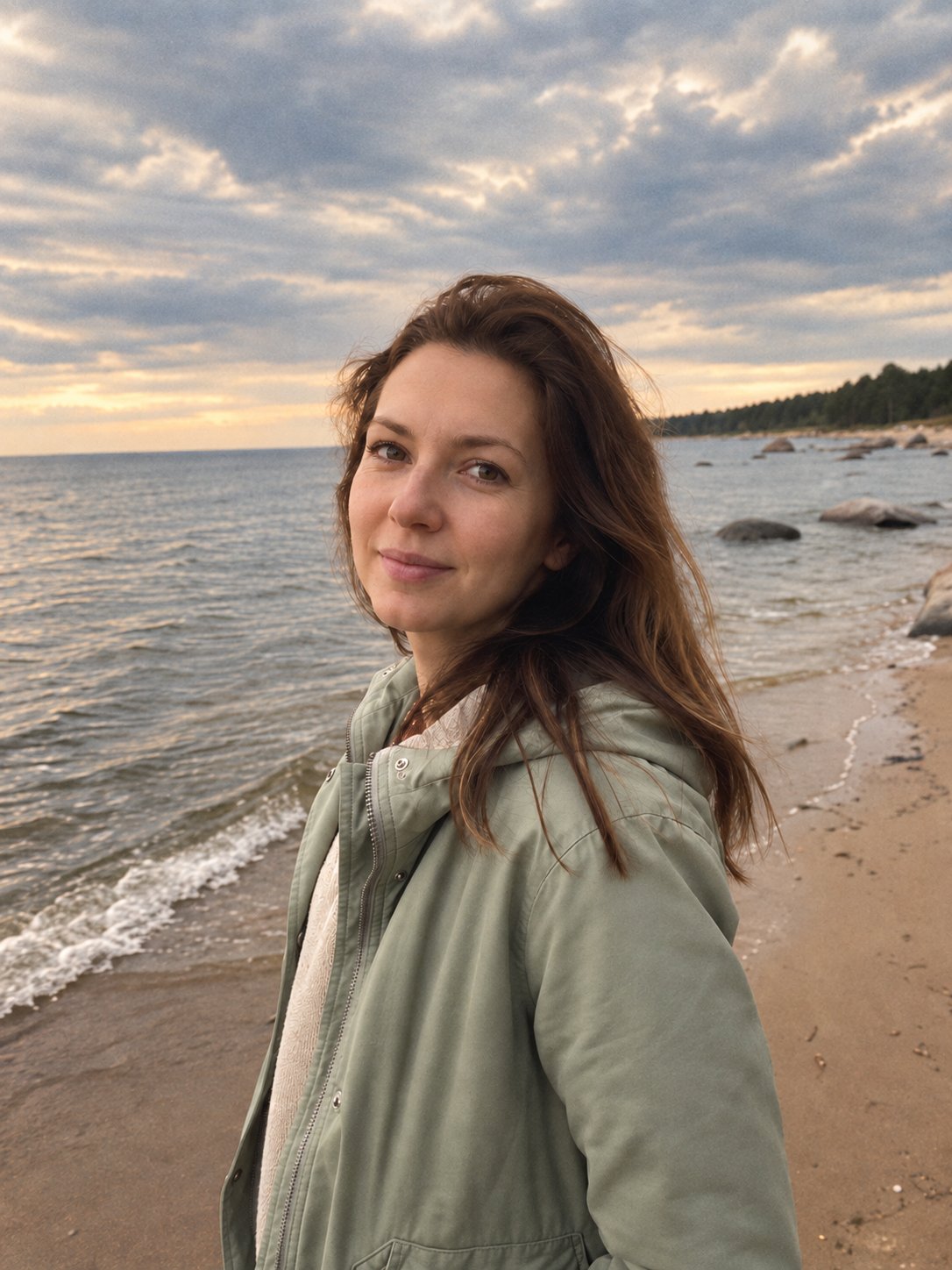
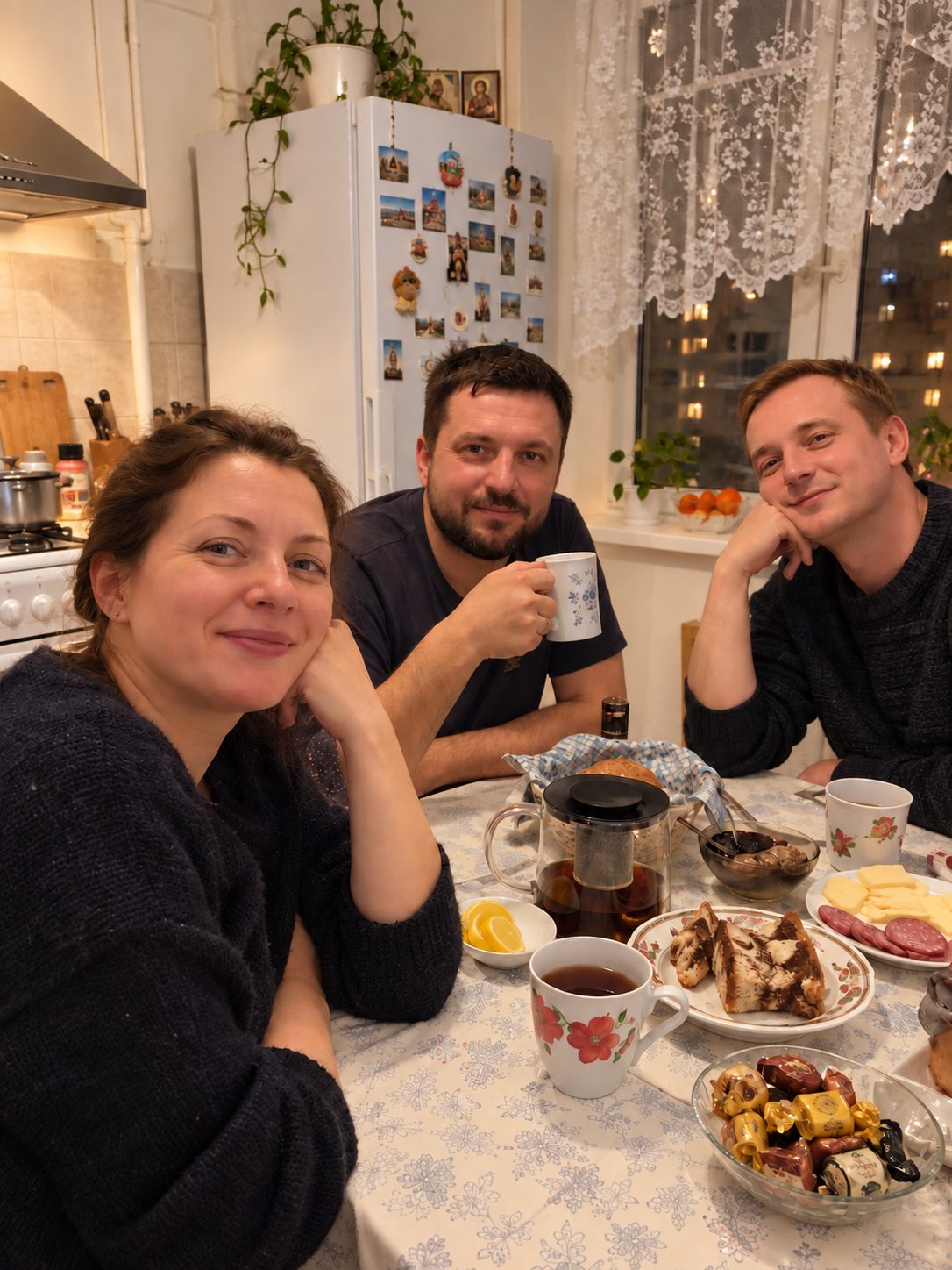
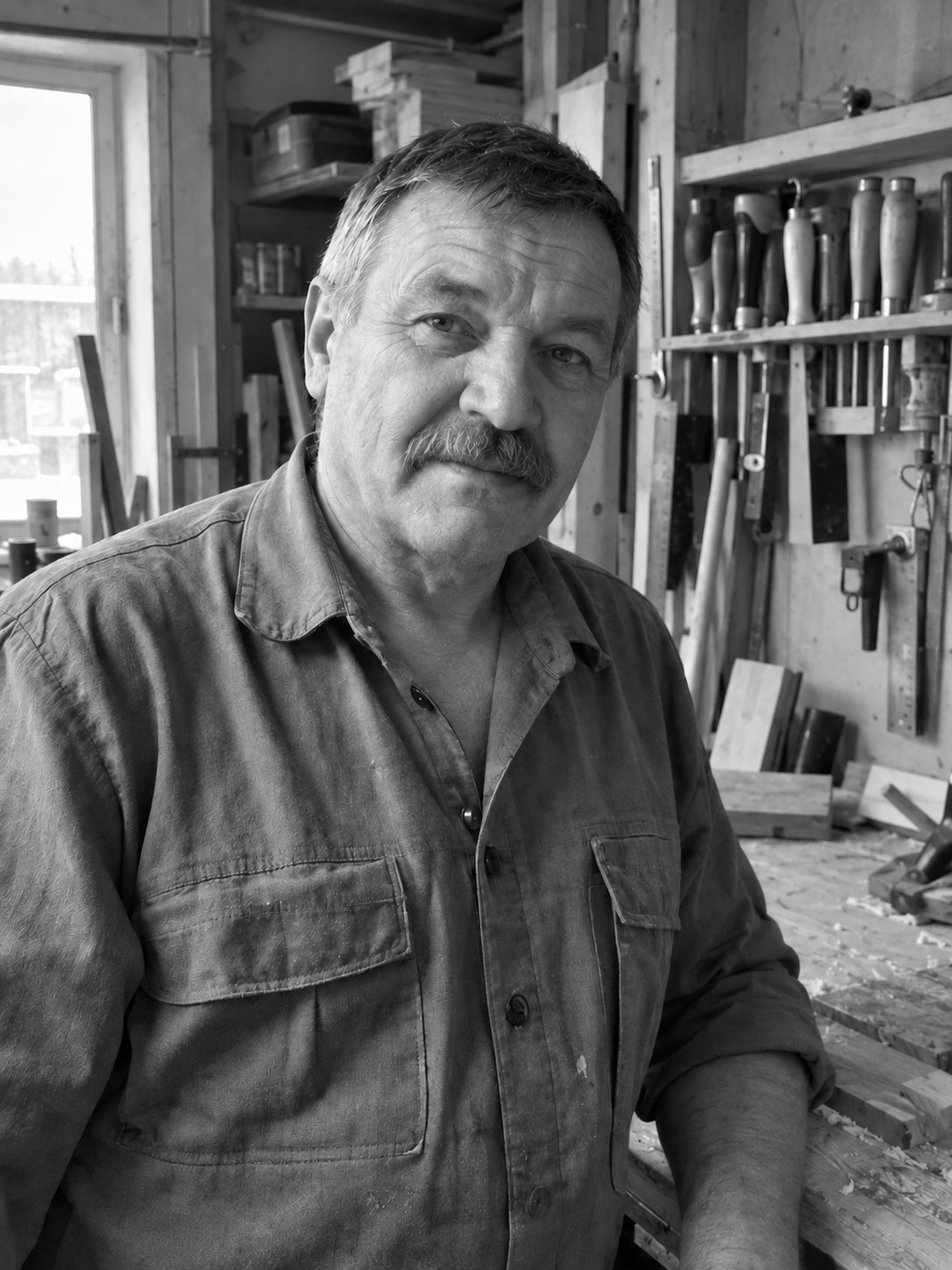
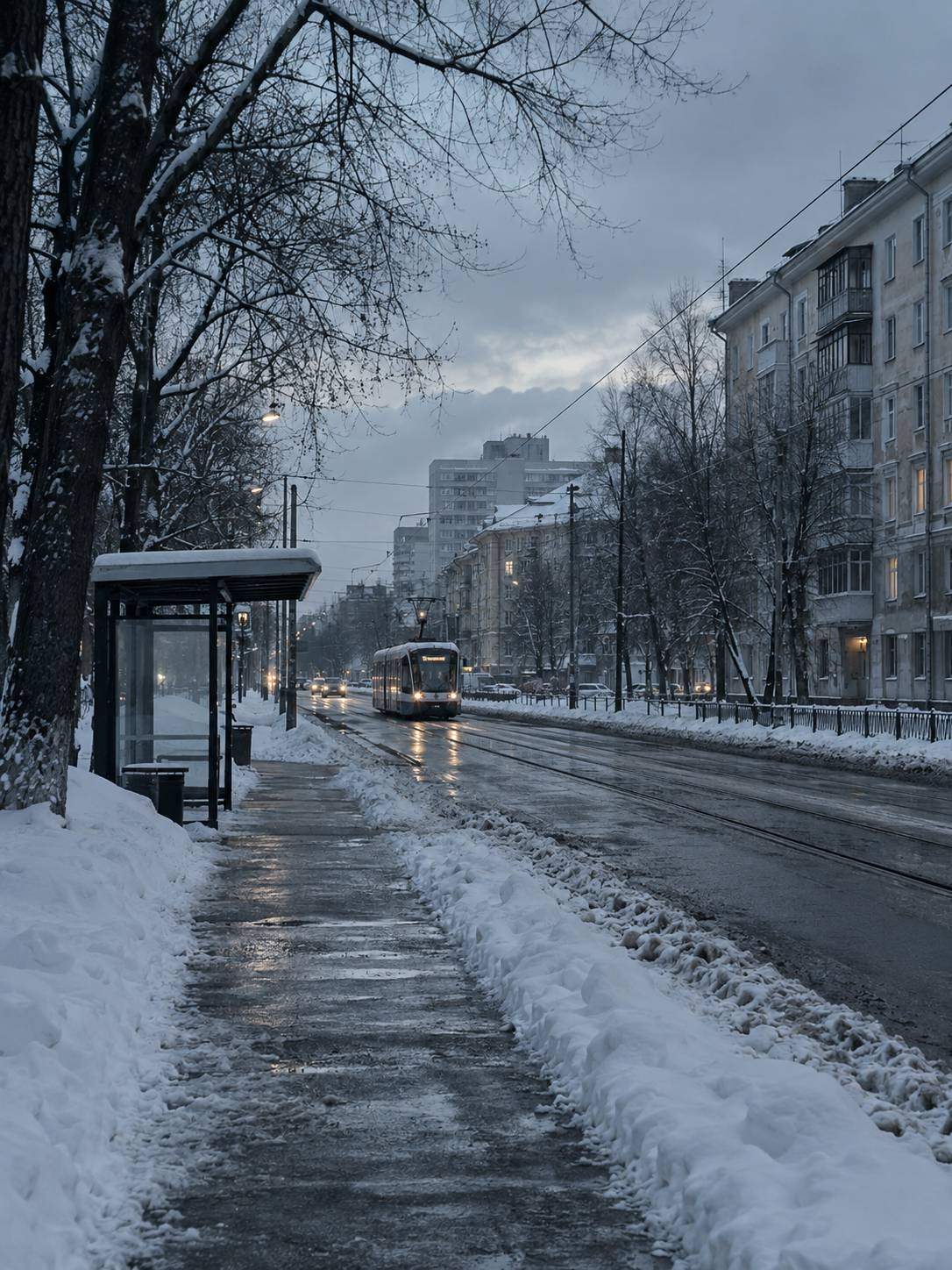
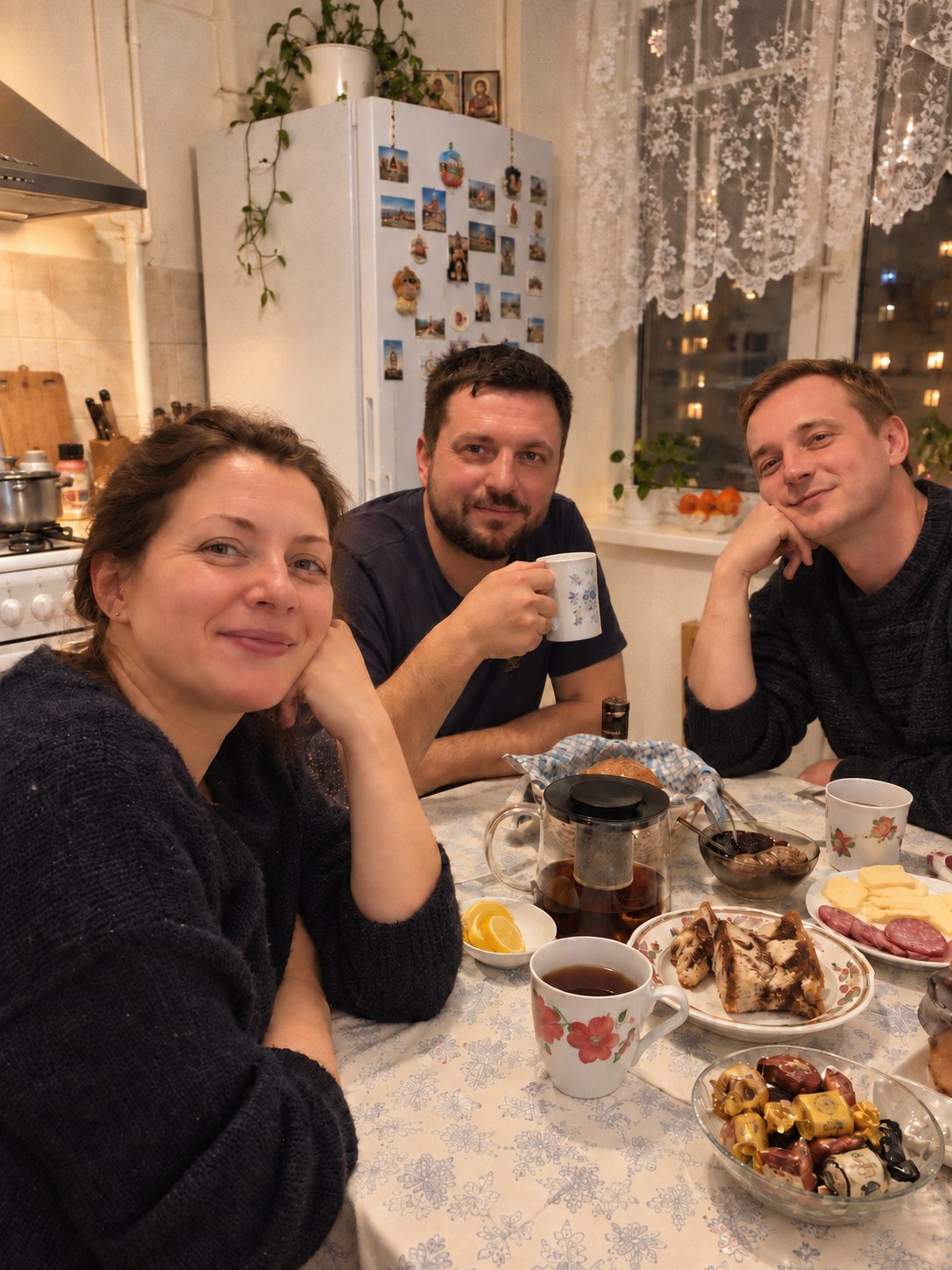
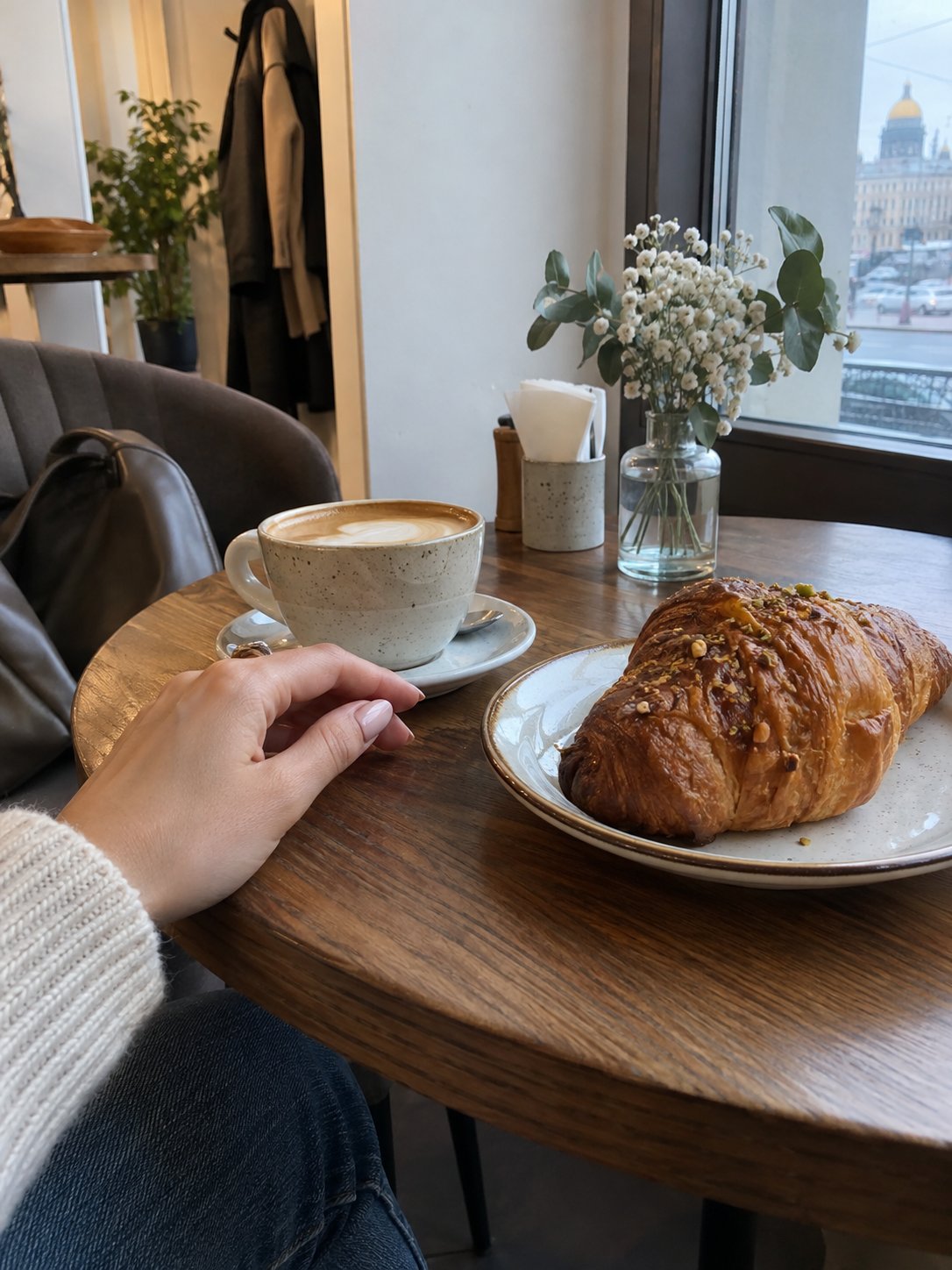
Восемь примеров до и после
Фильтры и коррекция цвета — от баланса белого до плёночного настроения. В каждой паре люди и кадр не менялись. Наведите на карточку, чтобы увидеть исходник.
Наведите на карточку или коснитесь её — покажем исходное фотоОдин снимок — с фильтром и без него
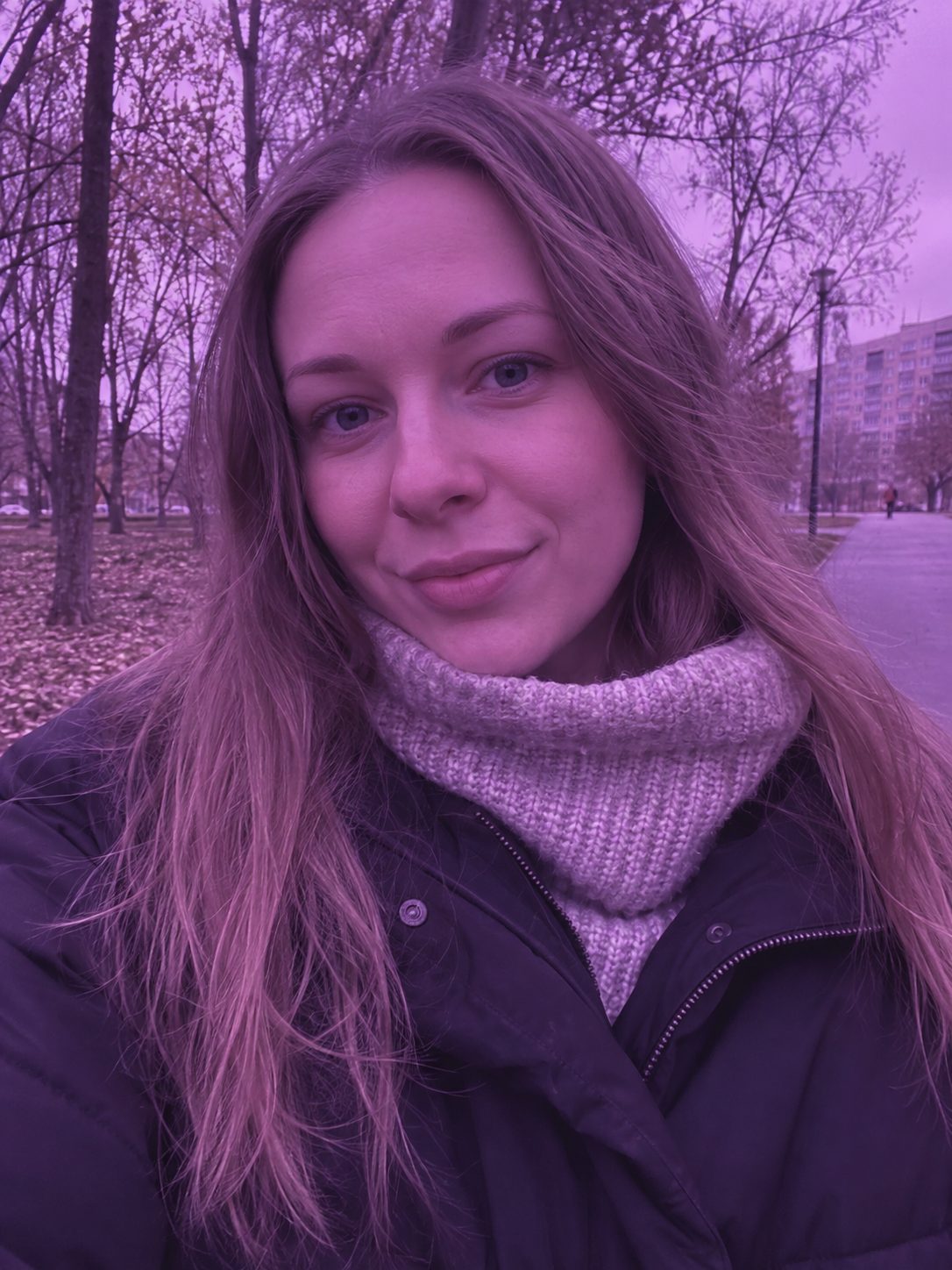
Потяните ползунок и сравните тот же портрет до и после восстановления естественных цветов.
Что изменилось
Слева — портрет, который приложение залило розово-фиолетовым фильтром. Справа — тот же кадр после запроса «убери фильтр, верни естественные цвета». Тон кожи, волосы, небо и деревья снова выглядят естественно. Лицо, одежда, поза и фон остались прежними: изменилась только цветовая обработка.
Поправить цвет на своём фото →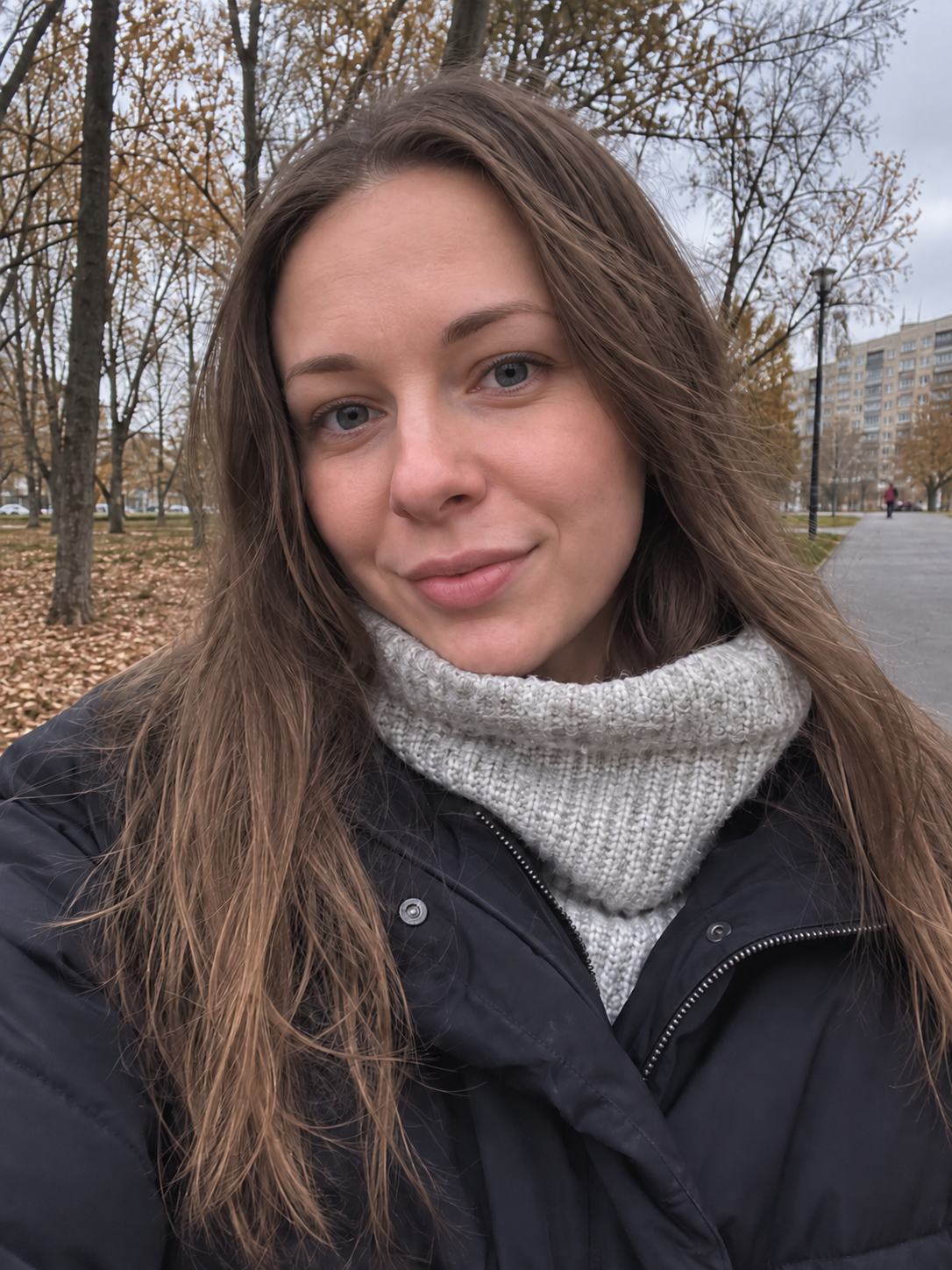

Сначала починить цвет, потом добавить настроение
Фильтр поверх кривого баланса только усиливает ошибку. Поэтому порядок такой: исходник, нейтральный цвет, стиль, финальная доводка.
-
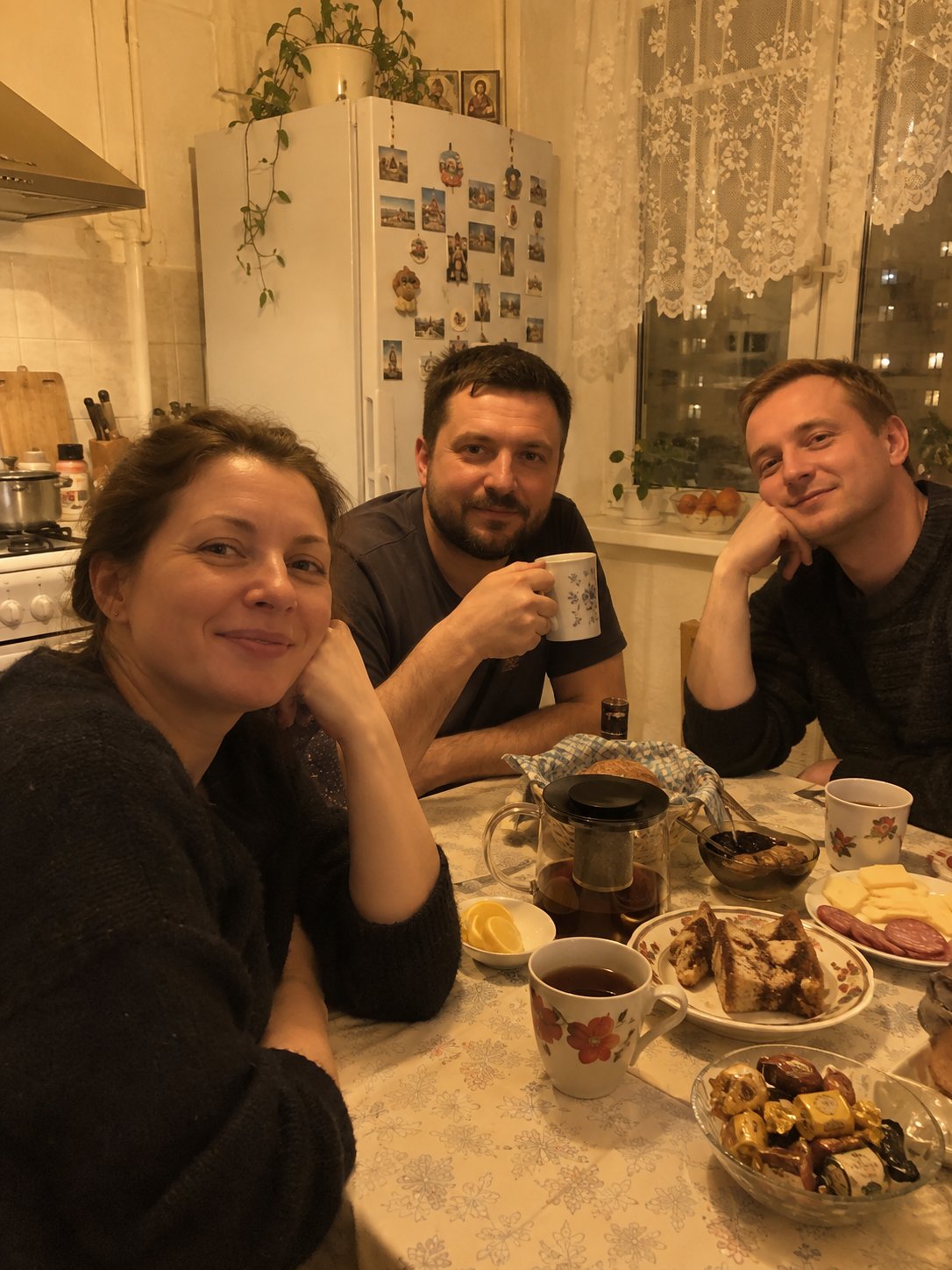 1
1Исходник: вечер, лампы, телефон
-
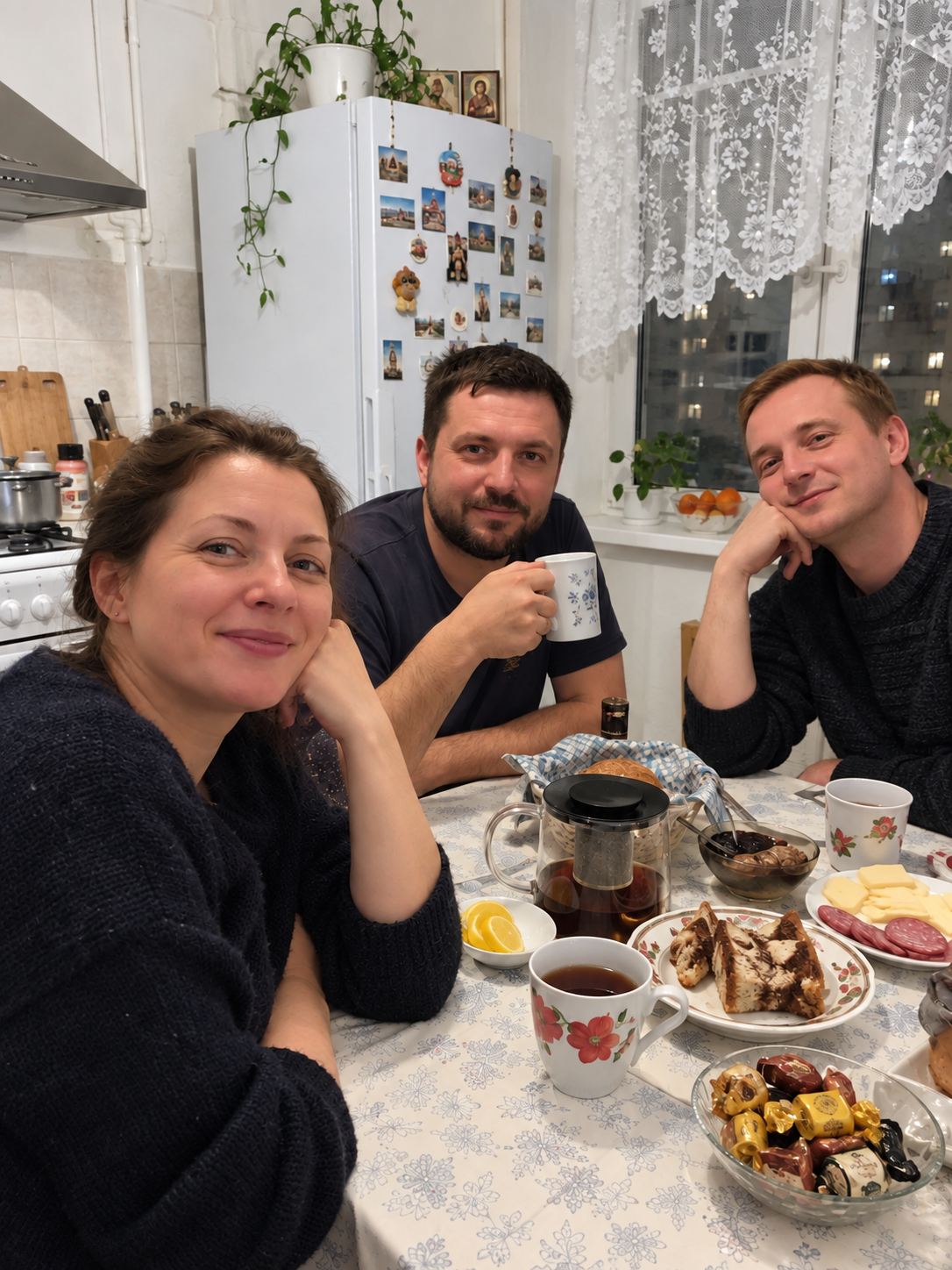 2
2«убери желтизну, выровняй свет»
-
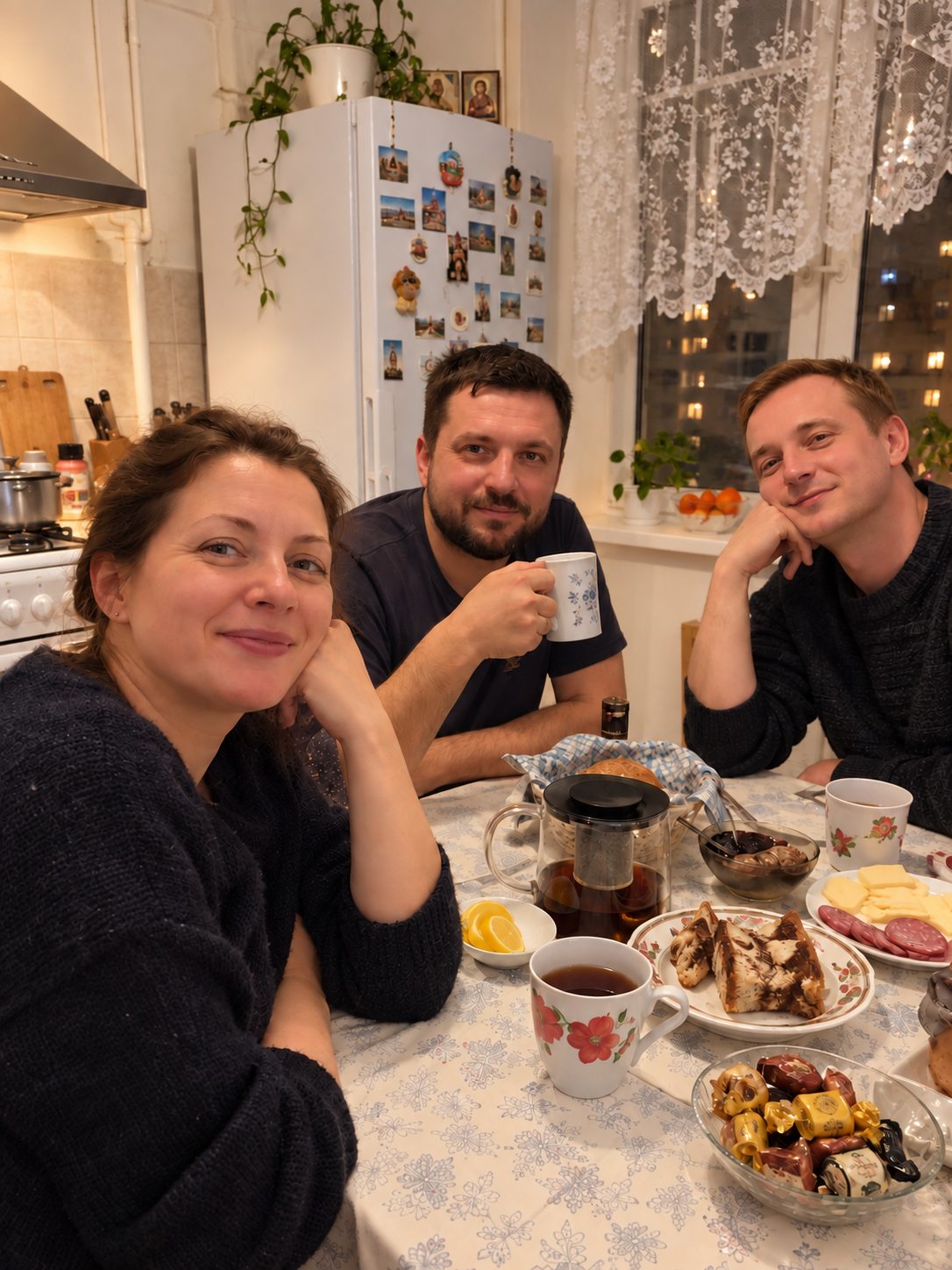 3
3«добавь мягкие тёплые света, оставь кожу естественной»
-
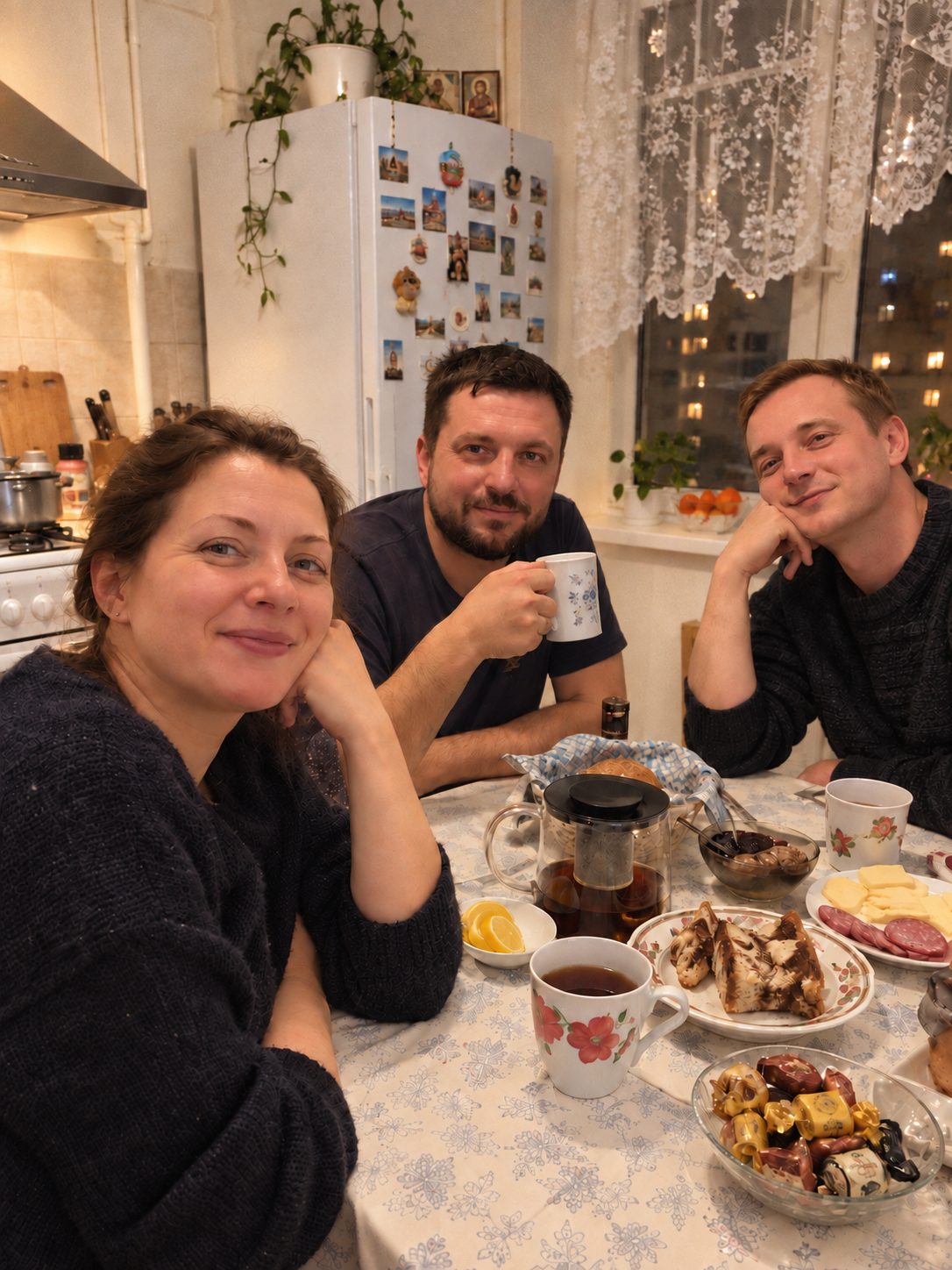 4
4«лёгкое плёночное зерно и мягкие тени»
Шаг 2 — это то, что обычно называют цветокоррекцией; шаги 3 и 4 — фильтр. Каждый промежуточный вариант можно сохранить и выбрать, где остановиться.
Как наложить фильтр или сделать цветокоррекцию
Три шага, без ползунков и пресетов
Популярные фильтры и что просить
Названия условные — модели понимают их по приметам, поэтому приметы важнее названия
| Стиль | Как сформулировать | Когда подходит |
|---|---|---|
| Плёнка | «цветная негативная плёнка: тёплые тени, мягкий контраст, лёгкое зерно» | Прогулки, отпуск, портреты на улице |
| Тёплый вечер | «золотой час: янтарные блики, мягкое солнце, кожа тёплая, не оранжевая» | Набережные, пляж, дача |
| Чёрно-белое | «контрастное ч/б, детали в тенях, кожу не выбеливать» | Портреты, фактура, репортаж |
| Холодный город | «синие тени, нейтральный белый, сдержанная насыщенность» | Зима, улица, архитектура |
| Винтаж | «выцветший отпечаток 70-х: тёплые светлые, лиловые тени, низкий контраст» | Семейные сцены, стилизация под архив |
| Мягкий пастельный | «приглушённые пастельные цвета, светлые тени, без резкости» | Свадьба, детские, интерьер |
| Нейтральная цветокоррекция | «убери оттенок, белое белым, кожа естественная» | Фото при лампах, в помещении, в тени |
| Как на референсе | «сделай цвет как на втором фото, кадр и лица не меняй» | Когда настроение трудно описать словами |
Что фильтр и цветокоррекция умеют, а что — нет
Цвет можно поменять почти как угодно. Резкость, детали и потерянные пересветы цветом не вернуть
Пять проверок после фильтра
Смотрите на результат рядом с оригиналом, а не отдельно — глаз быстро привыкает к любому цвету
-
01
КожаЛицо не оранжевое, не зелёное, не серое и не восковое. Кожа — самый чувствительный цвет на фото: если она выглядит неживой, фильтр слишком сильный, даже если остальное красиво.
-
02
Белое и сероеНайдите в кадре то, что в жизни белое или серое: рубашку, стену, снег, тарелку. После цветокоррекции оно должно быть нейтральным; после фильтра — сдвинутым ровно настолько, насколько вы просили настроения.
-
03
Тени и небоТени не провалились в сплошную черноту, небо не стало ярко-синим, если было пасмурным. Честная правка цвета не дорисовывает погоду.
-
04
Лица и деталиСравните лица и мелкие предметы с исходником. Правка цвета не должна менять черты; если изменились — модель перерисовала кадр, попробуйте другую или смягчите стиль.
-
05
Серия целикомЕсли фото пойдут в альбом или карусель, откройте их рядом. Разницу в оттенке между кадрами поправьте, дав один из готовых кадров как референс для остальных.
Кожа живая, белое на месте, лица те же — фильтр удался, можно публиковать.
Пять запросов, после которых фото выглядит «перефильтрованным»
Цвет портится не из-за модели, а из-за того, что её не остановили
Кому это нужно чаще всего
Настроение и починка — у всех, но по-разному
Для ленты и сторис
Один узнаваемый тон для всех постов — по референсу, без ручных пресетов.
Единый стильПосле отпуска
Кадры с двух телефонов и при разном свете привести к одному цвету для альбома.
Разные камерыКафе и мастерам
Фото блюд и работ при вечерних лампах — вернуть натуральные цвета.
Без желтизныЛюбителям плёнки
Настроение плёночного снимка из обычного кадра с телефона — тёплые тени и зерно.
Без плёнкиКакая нейросеть лучше накладывает фильтры
Разница — в том, меняет ли модель только цвет или заодно перерисовывает кадр


Готовые промты
Нажмите на пример — он вставится в поле выше
Частые вопросы
Про референсы, «убрать фильтр» и серию снимков
Инструменты редактора
Соседние правки: глубина, цвет архива, подборки
Фильтры на фото и цветокоррекция онлайн
Почему описать настроение словами быстрее, чем крутить десяток ползунков
Фильтры на фото — это два разных желания под одним словом. Одно — сделать кадр «с настроением»: как на плёнку, тёплым вечерним, чёрно-белым, винтажным. Другое — починить цвет: убрать желтизну от ламп, серость пасмурного дня, пересвеченное небо, разницу между снимками с двух телефонов. Первое обычно называют фильтром, второе — цветокоррекцией. Нейросеть делает оба по описанию: вы говорите, каким должен стать снимок, а она меняет цвет, контраст и зерно, не трогая лица и кадр. На Aidesk это работает онлайн, без VPN, а после регистрации даётся 2 бесплатные генерации.
Чем это отличается от фильтров в приложениях
Фильтр в приложении — готовая таблица сдвига цветов, одна на все фото. Поэтому один и тот же «винтаж» на снимке при лампах и на снимке в тени даёт разный результат: где-то кожа оранжевая, где-то серая. Нейросеть смотрит на конкретный кадр: видит, что лампы жёлтые, что лицо в тени, что небо пересвечено, — и подгоняет стиль под снимок. А ещё её можно попросить словами: «вдвое слабее», «кожу не трогай», «зелень оставь живой» — чего не сделать одним ползунком.
Цветокоррекция: четыре типичные болезни
Желтизна от ламп — главная проблема вечерних фото дома и в кафе: всё белое становится жёлтым, кожа оранжевой. Серость — пасмурный день, тень, дешёвая камера: плоско и без цвета. Пересвет — небо и окна белые, лица тёмные. Разный баланс — снимки с двух телефонов в одном альбоме выглядят как из разных поездок. Каждая болезнь лечится одной фразой, если назвать её прямо: «убери жёлтый оттенок», «добавь контраст», «выровняй светлое и тёмное», «сделай как на первом фото».
Сделать как на этом фото: цвет по референсу
Самая точная инструкция для фильтра — не слова, а картинка. Кадр из фильма, чужое фото из ленты, свой удачный снимок прошлого лета — приложите его и попросите перенести цвет. Модель возьмёт общий тон, контраст, насыщенность, характер теней. Точного совпадения ждать не стоит: это пересказ стиля, а не копия пресета. Зато этот способ отлично работает для серии: обработали первый кадр, дальше каждый следующий — «как на этом».
Убрать фильтр с фото
Иногда нужно наоборот: вернуть снимку нормальные цвета после приложения, где он был сохранён только с фильтром. Если фильтр был мягкий, модель снимает его почти без потерь. Если жёсткий — выжег цвета, залил всё розовым или сделал ч/б, — настоящих цветов в файле больше нет, и модель подбирает их по догадке. Для полностью чёрно-белых старых снимков есть отдельная задача — раскрасить фото, там разобрано, как задать цвета из семейной памяти.
Стили цветокоррекции: что стоит за названиями
«Плёнка» — это тёплые приподнятые тени, мягкие светлые участки и зерно. «Тёплый вечер» — янтарные блики и мягкий контраст. «Холодный город» — синеватые тени и нейтральный белый. «Винтаж» — выцветший контраст и сдвиг светлых в жёлтое. Модели понимают названия, но по-разному: одна «плёнку» делает тёплой, другая — зелёной. Поэтому в таблице выше к каждому стилю приписаны приметы — их и стоит писать в промт.
Почему кожа — главный судья
Глаз прощает фильтру почти всё — фиолетовое небо, зелёную траву, жёлтые стены, — но не прощает неживую кожу. Оранжевое лицо после тёплого фильтра, серое после холодного, лиловое после винтажа — верный знак перебора. Поэтому любую формулировку стоит заканчивать «кожа естественная» и проверять результат сначала по лицам, а уже потом по остальному.
Фильтр и другие правки
Цвет — последний штрих, а не первый. Если на фото есть лишний предмет, его лучше убрать до фильтра: удалённое место проще достроить на исходных цветах. Если снимок размыт — сначала улучшить качество. Если хочется оформить несколько кадров в одну картинку, удобнее привести их к одному цвету здесь, а потом собрать на странице коллаж из фото.